 mio / 澪
FREE · OPEN SOURCE · WINDOWS 10 / 11
让磁盘空间,
一眼可见。
Mio(澪)是免费开源的 Windows 桌面工具:磁盘面积图、缓存清理、内存与孤儿进程诊断。清理的文件只会进回收站,从不永久删除。

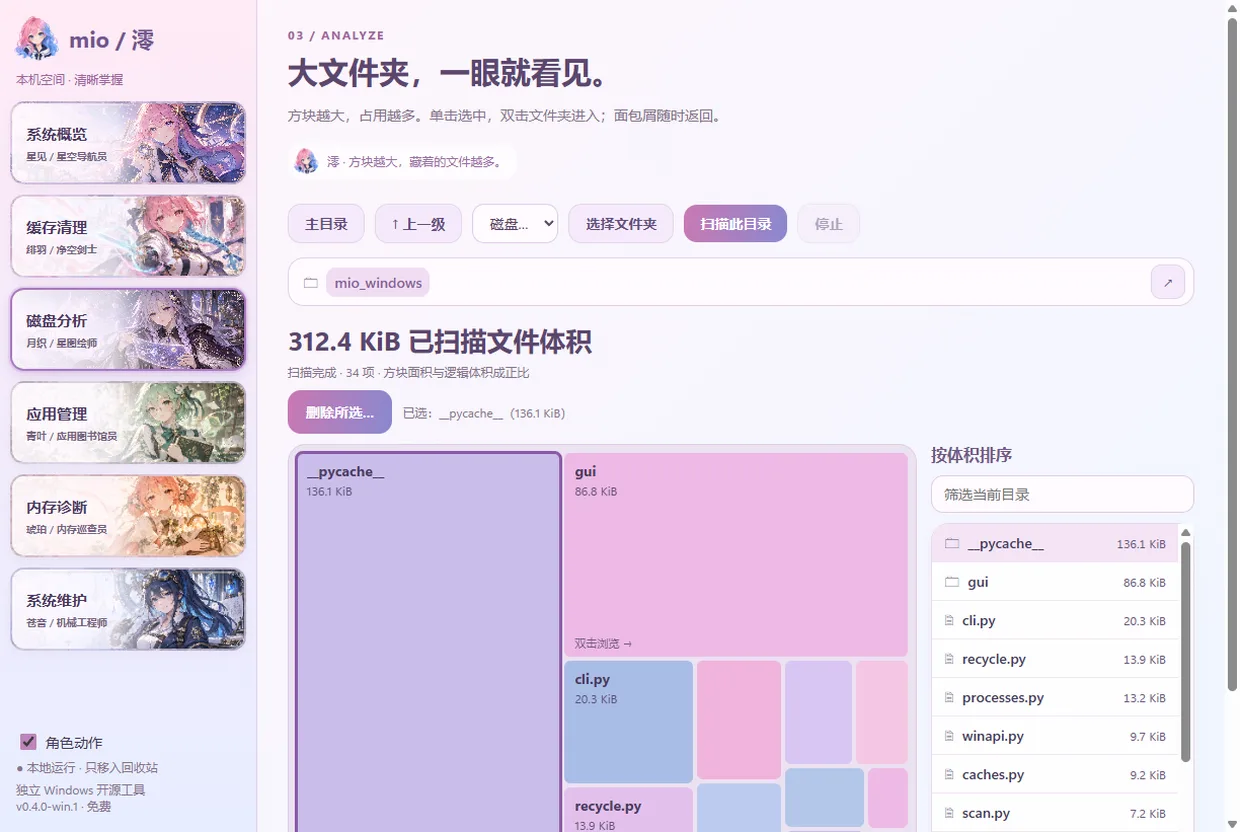
六个页面,各有一位角色
都是常用功能,每一步都先给你看清楚,再由你决定。
系统概览
CPU、内存、各磁盘用量和回收站一屏看全,每 2 秒刷新。
缓存清理
浏览器、npm / pip / uv / Go、显卡着色器、临时文件……只清理超过 7 天未修改的文件。
磁盘分析
面积就是体积:单击选中、双击进入、面包屑返回,已扫描的目录切换不用重扫。
应用管理
读取 Windows 卸载注册表,启动应用自带的卸载程序,由它负责授权和确认。
内存诊断
按程序汇总内存,标出父进程已不存在的孤儿线索;关闭只等同于点击窗口的 X。
系统维护
winget 更新、DNS 刷新、SFC / DISM、优化系统盘,都在可见的终端窗口里运行。
三步安装
所有依赖都装在解压目录自己的 .venv 里,不会改动系统 Python,也不需要管理员权限。
准备 Python 3.10+
已经装好可以跳过。WebView2 运行时 Windows 11 自带。winget install Python.Python.3.12
下载并解压,运行安装脚本
在解压出的mio-windows-port 文件夹里打开 PowerShell:powershell -ExecutionPolicy Bypass -File .\install.ps1 # 可选:加入用户 PATH,并创建开始菜单快捷方式 powershell -ExecutionPolicy Bypass -File .\install.ps1 -AddToPath -CreateShortcut也可以用 Git:
git clone -b windows-port https://github.com/JamesbbBriz/mio.git
打开 Mio
双击MioApp.cmd 打开图形界面,或者在终端里使用 mio.cmd。.\MioApp.cmd .\mio.cmd status
也能交给脚本和 AI 代理
命令行和图形界面用的是同一套核心。所有命令都支持 --json。会修改东西的命令默认只预览,加 --yes 才执行。
mio scan D:\ --depth 2 --top 10
mio caches --json
mio clean npm go-build          # 预览
mio clean npm go-build --yes    # 移入回收站
mio mem --orphans --mine
mio trash .\old-build --yes
| 命令 | 作用 | |
|---|---|---|
status | CPU、内存、磁盘 | 只读 |
scan | 目录体积排行 | 只读 |
caches / clean | 缓存体积 / 旧缓存移入回收站 | 需 --yes |
trash / bin | 移入回收站 / 回收站概况 | 需 --yes |
mem / close | 内存与孤儿诊断 / 关闭窗口 | 需 --yes |
apps / uninstall | 应用清单 / 启动卸载程序 | 需 --yes |
maint | 系统维护任务 | 需 --yes |
宁可不做,也不做错
Mio 只有一种修改方式:移入 Windows 回收站。
- 先审阅,再执行。移动前会重新检查一遍,只要有文件和你确认时不一样,就停下来,什么都不动。
- 没有永久删除。可移动盘、网络位置、设置为“直接删除”的回收站,或者文件大到回收站装不下,都直接拒绝。
- 不跟随链接。扫描时跳过联接点、符号链接、挂载点和 OneDrive 云端占位文件,不会跨盘,也不会触发云端下载。
- 系统位置只读。Windows、Program Files、用户主目录、桌面 / 文档 / 下载文件夹本身都不能移动,正在使用的文件也会跳过。
- 从不强制结束进程。只向窗口发送关闭请求,程序可以先问你要不要保存。系统进程、其他用户的进程和 Mio 自己都不能操作。
- 完全本地运行。不联网,不收集数据,界面也只在本机 127.0.0.1 上运行。